تصحیح تایپ انگلیسی به فارسی و فارسی به انگلیسی
⌨️ تصحیح تایپ معراج؛ اصلاح متن با صفحهکلید اشتباه
اگر هنگام تایپ، زبان صفحهکلید روی حالت اشتباه بوده و متنی نامفهوم نوشتهاید، متن را در کادر زیر وارد کنید. ابزار، تبدیل را بهصورت زنده انجام میدهد و میتوانید نتیجه را کپی کنید یا بهجای متن ورودی قرار دهید.
دانلود نرم افزار ویندوز تصحیح نوشتاری معراج ورژن 1 آموزش نرمافزار تصحیح معراجابزار تصحیح تایپ آنلاین
امکانات ابزار تصحیح تایپ
تصحیح زنده
با تایپ یا ویرایش متن، خروجی بهصورت خودکار بهروزرسانی میشود.
تشخیص جهت
جهت تبدیل حروف بر اساس متن تشخیص داده میشود و قابل انتخاب دستی است.
مدیریت اعداد
اعداد متناسب با جهت تبدیل میشوند و میتوان تبدیل آنها را غیرفعال کرد.
کپی سریع
متن اصلاحشده را کپی کنید و در پیامرسان، سند یا ویرایشگر قرار دهید.
جابهجایی متن
متن ورودی و خروجی را جابهجا کنید تا بتوانید نتیجه را دوباره بررسی کنید.
نمایش نوع ارقام
نوع واقعی ارقام موجود در خروجی با بررسی کدهای کاراکتری گزارش میشود.
تصحیح تایپ آنلاین چیست؟
ابزار تصحیح تایپ آنلاین برای زمانی طراحی شده است که کاربر هنگام نوشتن متن، زبان صفحهکلید را تغییر نداده باشد. در چنین شرایطی ممکن است بهجای حروف فارسی، حروف انگلیسی یا برعکس در کادر نوشته شوند. با تبدیل جایگاه کلیدهای متن، میتوان بسیاری از این اشتباهها را اصلاح کرد؛ بدون اینکه لازم باشد تمام متن را از ابتدا تایپ کنید.
ابزار تصحیح تایپ معراج در مرورگر اجرا میشود و برای استفاده معمول از آن نیازی به نصب برنامه ندارید. متن خود را در کادر ورودی قرار دهید، جهت تبدیل را روی تشخیص خودکار بگذارید و نتیجه را در کادر خروجی بررسی کنید. در صورت نیاز میتوانید جهت تبدیل را دستی انتخاب کنید.
تفاوت تصحیح تایپ با تبدیل فینگلیش به فارسی
تصحیح تایپ و تبدیل فینگلیش دو کار متفاوت هستند. در تصحیح تایپ، کاربر قصد داشته با صفحهکلید فارسی بنویسد اما زبان صفحهکلید اشتباه بوده است؛ بنابراین جایگاه کلیدها به حروف زبان موردنظر تبدیل میشود. برای نمونه، متن sghl در چیدمان استاندارد صفحهکلید میتواند به «سلام» تبدیل شود.
اما در فینگلیش، کلمات فارسی با نوشتار آوایی لاتین نوشته میشوند؛ برای مثال salam برای «سلام». برای این کار از ابزار تبدیل فینگلیش به فارسی MHADAD.IR استفاده کنید.
تصحیح اشتباه صفحهکلید
sghl o,fdاصلاح جایگاه کلیدها برای بازیابی متن موردنظر.
تبدیل فینگلیش
salamتبدیل نوشتار آوایی لاتین به واژه فارسی.
تبدیل خودکار اعداد فارسی و انگلیسی
در کنار حروف، اعداد هم ممکن است در متن فارسی یا انگلیسی وجود داشته باشند. ابزار بهصورت پیشفرض ارقام را متناسب با جهت تبدیل تنظیم میکند: هنگام تبدیل صفحهکلید انگلیسی به فارسی، ارقام انگلیسی به ارقام فارسی تبدیل میشوند؛ و در جهت فارسی به انگلیسی، ارقام فارسی به ارقام انگلیسی تبدیل میشوند.
اگر نمیخواهید ارقام تغییر کنند، گزینه «اعداد تبدیل نشوند» را فعال کنید. برای بررسی خروجی نیز ابزار نوع واقعی کاراکترهای عددی را گزارش میکند؛ بنابراین این گزارش بر اساس کدهای واقعی متن خروجی است، نه صرفاً شکل ظاهری ارقام در صفحه.
چه زمانی از ابزار تصحیح تایپ استفاده کنیم؟
- وقتی متن فارسی را با زبان انگلیسی صفحهکلید تایپ کردهاید.
- وقتی میخواهید متن اشتباه را بدون تایپ دوباره اصلاح کنید.
- وقتی متن را از یک پیام یا سند کپی کردهاید و میخواهید نتیجه تبدیل را بررسی کنید.
- وقتی لازم است نوع واقعی ارقام فارسی و انگلیسی خروجی را تشخیص دهید.
- وقتی میخواهید متن اصلاحشده را سریع کپی یا جایگزین متن قبلی کنید.
نکاتی برای گرفتن نتیجه بهتر
برای متنهای معمولی، حالت «تشخیص خودکار» انتخاب مناسبی است. اگر متن شما ترکیبی از فارسی و انگلیسی است یا ابزار جهت را درست تشخیص نمیدهد، یکی از دو جهت تبدیل را بهصورت دستی انتخاب کنید. همچنین قبل از استفاده از خروجی در متنهای مهم، آن را مرور کنید؛ زیرا تبدیل جایگاه کلیدها نمیتواند همیشه منظور جمله را تشخیص دهد یا اشتباههای املایی را مانند یک ویراستار اصلاح کند.
آیا متنهای ترکیبی قابل استفاده هستند؟
میتوانید متنهای دارای حروف، فاصله، نشانهگذاری و اعداد را وارد کنید. با این حال، این ابزار یک تبدیلکننده مبتنی بر چیدمان صفحهکلید است، نه مترجم زبان یا سامانه هوش مصنوعی برای بازنویسی جمله. اگر یک متن چندزبانه است، نتیجه را بررسی کنید و در صورت نیاز جهت تبدیل را دستی تغییر دهید.
دانلود برنامه ویندوز تصحیح تایپ معراج
ورژن 1
تصحیح تایپ معراج؛ دستیار تایپیست ویندوز — نسخه ۱
هنگام تایپ فارسی، اگر زبان کیبورد روی انگلیسی بوده یا متن را با چیدمان اشتباه نوشتهاید، دستیار تایپیست معراج برای اصلاح متن با میانبرهای صفحهکلید طراحی شده است؛ بدون نیاز به تایپ دوباره. هدف، کمک به کار در مرورگر، Notepad، Microsoft Word و دیگر برنامههای متنیِ پشتیبانیشده است.
تصاویر محیط نرمافزار تصحیح تایپ معراج
تصاویر زیر، نمایی از محیط برنامه را نشان میدهند. تصاویر صرفاً جهت مشاهده هستند و با کلیک بزرگنمایی یا باز نمیشوند.
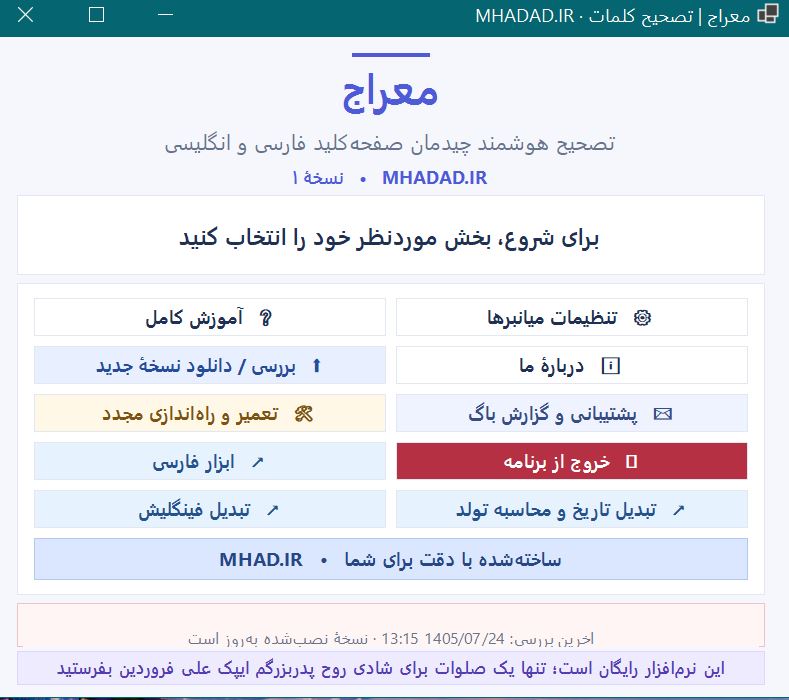
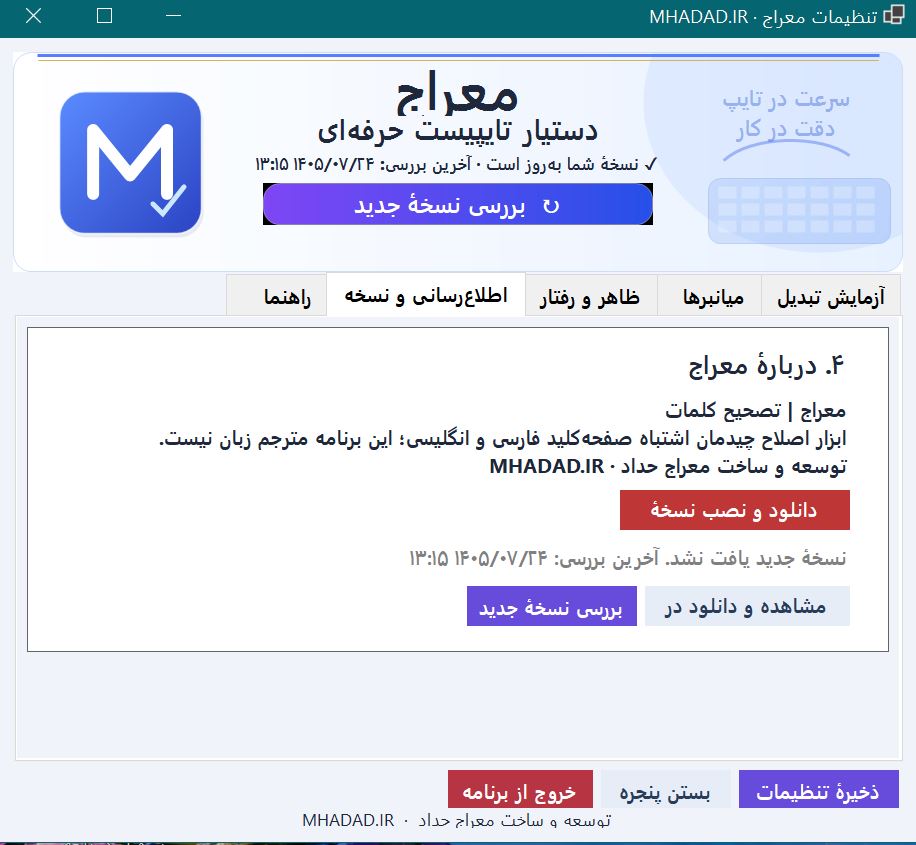
تصاویر با حفظ نسبت اصلی، متناسب با اندازه صفحه نمایش داده میشوند.
راهنمای میانبرها؛ یکبار، روشن و کاربردی
هر کارت فقط یک کار را توضیح میدهد: کلیدها را بهترتیب ببینید، نمونه قبل و بعد را بررسی کنید و همان میانبر را برای کار مناسب انتخاب کنید.
۱. اصلاح فقط بخش انتخابشده
برای یک کلمه یا جملهابتدا فقط کلمه یا بخش موردنظر را با ماوس انتخاب کنید، سپس یکی از دو میانبر بالا را بزنید. این روش برای زمانی است که نمیخواهید کل کادر تغییر کند.
۲. روش سریع برای متن انتخابشده
میانبر کوتاهتراین میانبر کوتاهتر است؛ اما بعضی برنامهها از قبل از Ctrl + Space برای فرمانهای خودشان استفاده میکنند. اگر تداخل داشت، از Ctrl + Alt + J یا Ctrl + Alt + Space استفاده کنید.
۳. اصلاح کل متن کادر فعال
بدون انتخاب متناز این گزینه زمانی استفاده کنید که میخواهید متن کاملِ کادر فعال بررسی و تبدیل شود. اگر فقط یک قسمت نیاز به اصلاح دارد، از میانبرهای کارت اول استفاده کنید.
۴. بزرگکردن حرف اول کلمات انگلیسی
B = Bigحرف B از واژه Big یادآوری میکند که این فرمان برای بزرگکردن حرف اول کلمات است. نمونه بالا فقط نمایش آموزشیِ نتیجه مورد انتظار است.
۵. تبدیل حروف انگلیسی به کوچک
L = Littleحرف L از Little (کوچک) آمده است؛ برای اصلاح متنهایی که ناخواسته با حروف بزرگ یا ترکیبی نوشته شدهاند کاربرد دارد.
۶. بازکردن پنجره تبدیل کمکی
راه جایگزیناگر تبدیل مستقیم در برنامه مقصد جواب نداد، این میانبر پنجره تبدیل را باز میکند تا متن را داخل آن کپی کنید و نتیجه را جداگانه دریافت کنید.
چرا دستیار تایپیست معراج را داشته باشید؟
شروع سریع در سه قدم
- اجرا: برنامه را باز کنید و آیکن تصویری آن را کنار ساعت ویندوز پیدا کنید.
- انتخاب کار: متن را انتخاب کنید تا فقط همان بخش اصلاح شود؛ اگر میخواهید کل کادر فعال تبدیل شود، چیزی را انتخاب نکنید.
- اجرای میانبر: برای متن انتخابشده Ctrl + Alt + J، برای کل متن Ctrl + Alt + K و برای تغییر حروف انگلیسی B یا L را بهکار ببرید. اگر میانبری تداخل داشت، از گزینه جایگزین یا تنظیمات شخصیسازی استفاده کنید.
پرسشهای متداول تصحیح تایپ
ابزار تصحیح تایپ معراج چه کاری انجام میدهد؟
آیا تبدیل متن بهصورت زنده انجام میشود؟
تفاوت تصحیح تایپ با مبدل فینگلیش چیست؟
آیا اعداد هم بهصورت خودکار تبدیل میشوند؟
چگونه بفهمم ارقام خروجی واقعاً فارسی هستند؟
آیا ابزار اشتباههای املایی را هم اصلاح میکند؟
آیا میتوانم جهت تبدیل را دستی انتخاب کنم؟
آیا برای استفاده از ابزار نیاز به نصب برنامه دارم؟
نرمافزار ویندوز تصحیح تایپ معراج چه زمانی منتشر میشود؟
آیا میتوان متن خروجی را کپی کرد؟
آیا ابزار روی موبایل هم کار میکند؟
آیا تمام متنهای ترکیبی بهدرستی تبدیل میشوند؟